LoveThisPDF
Herramientas PDFcentradas en la privacidad.
Une, divide, comprime, convierte, gira, pon marca de agua, firma, rellena, censura, recorta, protege, extrae imágenes, pon un logotipo, compara archivos, quita páginas en blanco y convierte recibos en un PDF. No se sube nada. Sin cuenta.
- No se sube nada.
- Sin cuenta.
- Gratis
Herramientas
Cada herramienta de abajo es una página aparte, con sus propias instrucciones. Elige una, suelta un archivo, descarga el resultado. Para una tarea concreta (enviar un archivo adjunto, entrar en un límite de subida, poner el sello BORRADOR) mira Tareas.
Unir PDF
Combina varios PDF en un solo documento.
Abrir la herramientaDividir PDF
Extrae páginas o parte un PDF en archivos separados.
Abrir la herramientaOrganizar PDF
Reordena, gira o borra páginas antes de guardar.
Abrir la herramientaQuitar páginas en blanco
Marca las páginas vacías, confírmalas y quítalas.
Abrir la herramientaComprimir PDF
Reduce un PDF para compartirlo más fácil.
Abrir la herramientaJPG a PDF
Convierte fotos o escaneos en un PDF.
Abrir la herramientaPDF a JPG
Exporta las páginas del PDF como imágenes JPG.
Abrir la herramientaGirar PDF
Endereza las páginas tumbadas o boca abajo.
Abrir la herramientaMarca de agua PDF
Añade una marca de agua de texto o imagen sobre tus páginas.
Abrir la herramientaNúmeros de página
Añade números de página en el encabezado o el pie.
Abrir la herramientaFirmar PDF
Dibuja, escribe o suelta una firma y aplánala en la página.
Abrir la herramientaRellenar PDF
Rellena los campos del formulario. Aplánalos para que nadie los edite después.
Abrir la herramientaCensurar PDF
Quema recuadros negros en la página para que el texto no quede solo tapado.
Abrir la herramientaRecortar PDF
Corta los bordes del escáner o fija un recorte en las páginas que elijas.
Abrir la herramientaProteger PDF
Pon una contraseña para abrir el archivo. No podemos recuperarla después.
Abrir la herramientaExtraer imágenes
Saca las fotos guardadas en el PDF, no capturas de las páginas. Conviértelas o edítalas con Online Image Converter, o míralas en Photasium.
Abrir la herramientaPoner un logotipo
Pon un logotipo en la primera página o en las que elijas.
Abrir la herramientaComparar PDF
Mira dos PDF uno al lado del otro, en esta pestaña.
Abrir la herramientaRecibos a PDF
Fotos de recibos, en orden, en un solo PDF.
Abrir la herramientaDesbloquear PDF
Quita la protección con contraseña para abrir y editar libremente.
Abrir la herramientaRedimensionar PDF
Escala cada página a A4, Carta u otro tamaño de papel.
Abrir la herramientaPáginas por hoja
Coloca 2, 4, 6 o 9 páginas en cada hoja.
Abrir la herramientaAñadir texto
Coloca una línea de texto en las páginas que elijas.
Abrir la herramientaPágina en blanco
Inserta páginas en blanco del mismo tamaño que la página de al lado.
Abrir la herramientaExtraer texto
Copia las palabras de un PDF a un archivo de texto plano.
Abrir la herramientaEncabezado y pie
Añade un encabezado, un pie o ambos en las páginas que elijas.
Abrir la herramientaPDF en escala de grises
Convierte un PDF a color en escala de grises o en blanco y negro.
Abrir la herramientaDividir por la mitad
Corta cada página por el medio en dos páginas.
Abrir la herramientaAñadir márgenes
Añade un margen en blanco para que la impresión y el taladro no recorten la página.
Abrir la herramientaIntercalar PDF
Alterna páginas de dos PDF, para escaneos de anversos y reversos.
Abrir la herramientaPáginas impares y pares
Quédate con las impares, con las pares, o guarda las dos como PDF separados.
Abrir la herramientaFolleto PDF
Coloca las páginas para que un pliego doblado se imprima como un folleto.
Abrir la herramienta
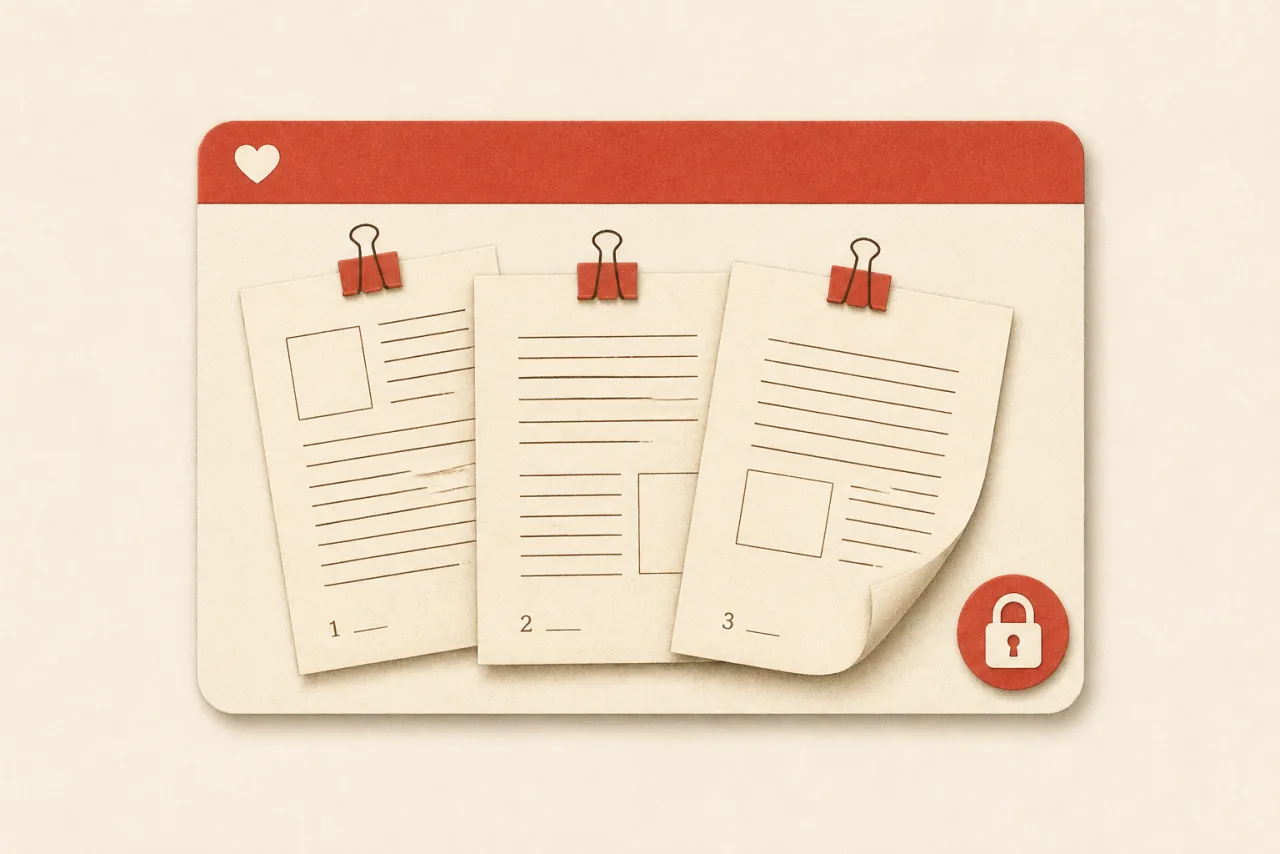
Tres pasos. Todo en tu equipo.
Todas las herramientas siguen el mismo camino. Sin cola, sin esperar a un servidor.
01
Suelta un archivo
PDF o imágenes, según la herramienta. Se quedan en tu equipo.
02
Haz el cambio
Une, divide, comprime, convierte, gira, pon marca de agua, firma, rellena, censura, recorta, protege o sella.
03
Descarga
Guarda el resultado. No se sube nada. Cierras la página y los archivos de trabajo desaparecen de la aplicación.
La privacidad primero
Los archivos se quedan en tu equipo.
No se sube nada. No hay cuenta. Cierras la página y los archivos de trabajo desaparecen de la aplicación.
- Los archivos se quedan en tu equipo.
- No se sube nada.
- Sin cuenta.